

ベクトリックス製品に関してお客様から寄せられるお問い合わせとその回答をまとめたQ&A集です。
PCトルクアナライザー (20)
コントロールボックスの電源ONスイッチが点灯していること、サーボロックのスイッチがONになっていることを確認してください。
- 次に、PCトルクアナライザーの[測定]メニューから[オプション]を表示してサーボモータ通信の設定(RS-232C/RS-422USB)が正しいか確認してください。
- 次に、PCトルクアナライザーのグラフ表示画面から[測定]ボタンが押されて「測定モード」のポップアップ画面が表示されていることを確認してください。
- 以上が問題ない場合は、一度パソコンをシャットダウンし、試験機本体とコントロールボックスの電源を切った後に、電源ケーブルもコンセントから抜いてください。
10分程度経過してから再度電源ケーブルを接続し、試験機本体、コントロールボックス、パソコンの順番に電源を入れてPCトルクアナライザーを起動してからACサーボモータの動作を確認してください。
その上でも動作しない場合は故障の疑いがありますので、弊社にお問い合わせください。
ACサーボモータの特性上、アース接続しないと取付本体が帯電する。
そこでAC100Vのコンセントをアース付きの3端子コンセントを使用して
アース接続してください。
TP及びTDの位置はソフトウェアで自動計算しておりますが、PC内部の動作環境などによりズレが生じることがあります。「PCトルクアナライザー」にはズレが出た際に補正するための機能として「TD移動」「TP移動」をご用意しております。
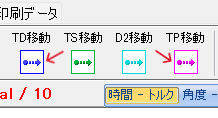
n毎の試験結果を順番にご確認いただき、ズレが出ている箇所を正しい位置に補正して上書き保存してください。
戻し試験でのビットをリセスに差し込む時、一旦ACサーボモータのサーボロックを解除してからビットを挿入し、サーボロックのスイッチを入れてください。
この操作によりビットの微妙回転を止めることが可能となります。
※サーボロックとはビットの回転を静止固定させるもので、締め付けたねじのリセスにビットを挿入するとビットが僅かに回転する為、それを戻そうとする力が働いて微妙にビットが回転してしまう現象が起きます。
PCトルクアナライザーは計測機でなく試験機として使用しているため、通常、ISO9000で要求されている「校正対象の計測器はトレーサビリティが確立されていること」という要求事項の対象外になります。 しかし、試験機のトルク校正作業を正確に行っていることを客観的に証明したいとのご希望がある場合、下記のご提案を行っています。
◆ 校正作業で使用する機器の証明書を発行する
トルクアナライザーは、下記2種類の機器を使用して校正作業を行います。従って、この機器が正確で校正作業を行う基準として正しい機器であるとの証明が必要になります。
- 校正のための錘(おもり)
国家資格である計量士の証明書または軽量センターなど公的機関の発行する証明書を発行します。 - 直径10cmの円板
直径10cmの円板に錘(おもり)をつるし、トルクセンサに負荷を懸けて校正作業を行うため、円板の直径が正確であることが必要です。円板の直径が正確であることの証明書は、校正証明書が発行されているノギスで計測を行い、その計測結果を証明書として発行します。
『PCトルクアナライザー』は試験機として利用されているため、ねじの品質に直接影響を与える使い方ではありません。しかし、過去のねじ締めトルク試験結果を、現在のねじ締めトルク結果と正確に比較するには、定期的に校正を行い、トルクアナライザーを常に信頼の置ける状態に維持することが大切です。ベクトリックスから発行する証明書は通常の場合、必要ありませんが、試験開始前15分以上電源を投入し、センサーの安定をはかると同時に、定期的な校正作業を行い、正しい使い方を行うことをお勧めします。
※これらの証明書は通常購入の場合、付属していませんので、 証明書が必要な場合の費用は別途となりますので、弊社営業部までご相談下さい。
一旦任意のトルクで締め付けを行い、次に10rpm以下のゆっくりとした回転で締めてゆくと、静的から動的に変化する際に少しグラフの波形が下がる点があります。この点が実際に締まっていたトルク値となります。
帳票設計はExcelファイルで行うので、簡単に自社専用の試験報告書を作成することができます。また、現在使っているExcel形式の試験報告書を修正したり、ねじ締めトルク解析図形を他のアプリケーションへ貼り付けてさまざまな技術資料を作ることもできます。
グラフ表示の[全描]ボタンを押すと試験データ全ての波形が1画面に表示されますので、その中に異常な波形のデータがないか確認してください。
分かりにくい場合は[次へ]ボタンで個別の波形を1つずつ確認してください。
異常なデータが見つかったらこれを削除した後に[合成]ボタンを押すと正常な波形の合成グラフが生成されます。
※異常な試験データも保存しておきたい場合は、事前に試験ファイルのコピーを作成してからデータ削除を実施してください。
二面幅6.35mm、片頭ビットのボール溝から13mmのビットをご使用下さい。
(注)両頭ビットや9.5mmを使用するとガタつき・焼き付けの原因になります。
現在使用している設定ねじ締めトルクの5倍を目途にMAXトルクを選定してください。
(M3のタッピンでプラスチックの場合は5N・m型、M4のタッピンで鉄板の場合は10N・m型が選定の目安です。)
詳細は弊社営業部までご相談下さい。
自動平均化点数が設定されていると平均化曲線で計算してしまうため計算値がずれます。「測定」→「オプション」の平均化点数を「0」にしてください。
大きな違いは回転数が制御できるかどうかです。特に戻しトルクや増し締めトルクの測定は10r.p.m以下の設定が必要となりますので、ACサーボ型を選定してください。