ベクトリックス製品に関してお客様から寄せられるお問い合わせとその回答をまとめたQ&A集です。
QC PRO EX Plus (20)
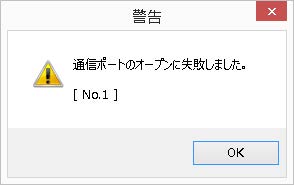
ソフトウェアの通信機器設定で設定したCOM番号と、PCと受信機(DR-200シリーズなど)を接続するCOM番号が一致していない場合に表示されるエラーです。
[デバイスマネージャー]-[ポート(COMとLPT)]でCOM番号を確認し、ソフトウェアの通信機器設定でCOM番号を合わせてください。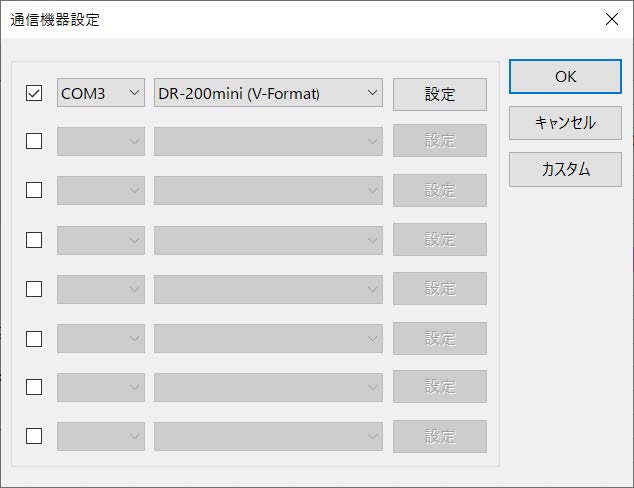
※デバイスロック(DeviceLock Service)がインストールされてる場合、ドライバやCOMポートを正しく設定しても上記の通信ポートエラーが発生してテレメジャーが利用できません。
シート保護の前に、セルを右クリック→セルの書式設定→保護タブ→ロックチェックを外す→[OK]ボタン押下して、データ取込みを行う全てのセルに対して、ロックを解除する設定を行います。
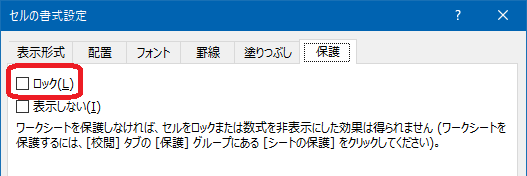
QCプロEX Plusでは異常判定時にフォントを赤字で表示するため書式設定が必要となっています。
シートの保護の時に、『セルの書式設定』にチェックを入れてください。
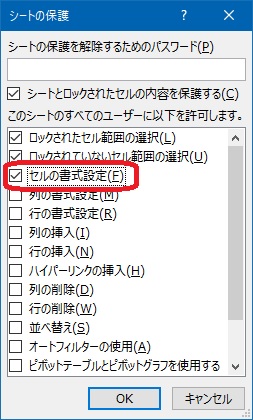
注)数式が入ったセルにつきましては、シートの保護を行いますとセルを探すことができず判定が出来なくなります。
Excelを起動したままQC PRO EX Plusのアップデートを行うと下記のようなエラーが表示され、使用できなくなります。
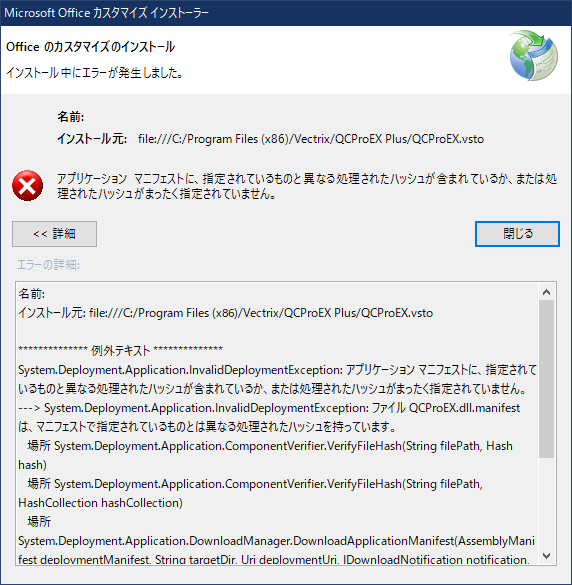
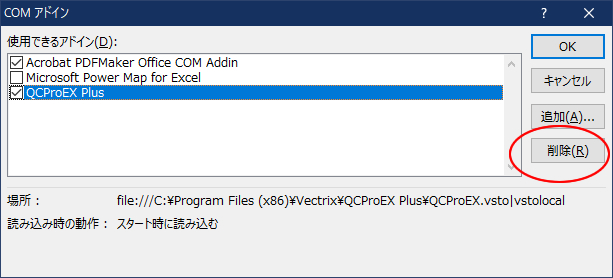
このような状態になった場合、Excelの[ファイル] – [オプション] – [アドイン] から「管理(A)」のプルダウンでCOMアドインを選択し、下図のようなダイアログが表示されたら「QCProEX Plus」を削除してからQC PRO EX Plusをアンインストールし、インストール版で再インストールしてください。(アップデート版のみでは再インストールできません。)
Excelを閉じてから、次の方法を試してください。
- アプリ一覧から[QCProEX Plus]から[Account Registratin]を選択します。
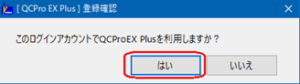
登録確認画面が表示されたら、[はい]ボタンをクリックしてください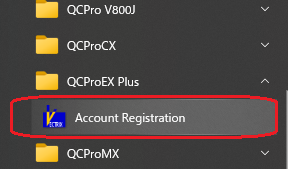
アプリ一覧 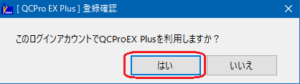
登録確認 - Excelオプション画面のアドインタブから管理(A)の『COMアドイン』を選択後に、[設定]ボタンをクリックしてください。
COMアドイン画面にて[QCProEX Plus]にチェックが入っているか確認してください。もし入っていない場合は、チェックをいれ[OK]ボタンを押して画面を閉じてください。

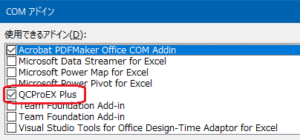
アドイン画面 - Excelオプション画面のアドインタブから管理(A)の『利用できないアイテム』を選択し、[設定]ボタンをクリックしてください。利用できないアイテム画面に[EX PLUS]が入っていないか
確認してください。もし入っている場合は、[EX PLUS]を選択し[有効にする]ボタン押して画面を閉じてください。

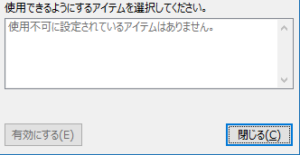
使用できないアイテム - Excelのトラストセンター内アドインの「すべてのアプリケーションアドインを無効にする」にチェックが入っていないことを確認してください。(チェックが入っているとアドインが表示されません。)

- アプリケーションの一覧画面から『Framework 4.6.1』以上がインストールされていることを確認してください。
※ 「アプリと機能」 の一覧に表示されているOfficeの表示が『Microsoft Office Desktop Apps』と表示されている場合は「ストアアプリ版」です。
QC PRO EX Plusのインストールフォルダの中に、検査成績書サンプル(Excelファイル)が添付されています。サンプルファイルには最大、最小、平均、標準偏差、Cp、Cpkを自動計算する機能が付いています。
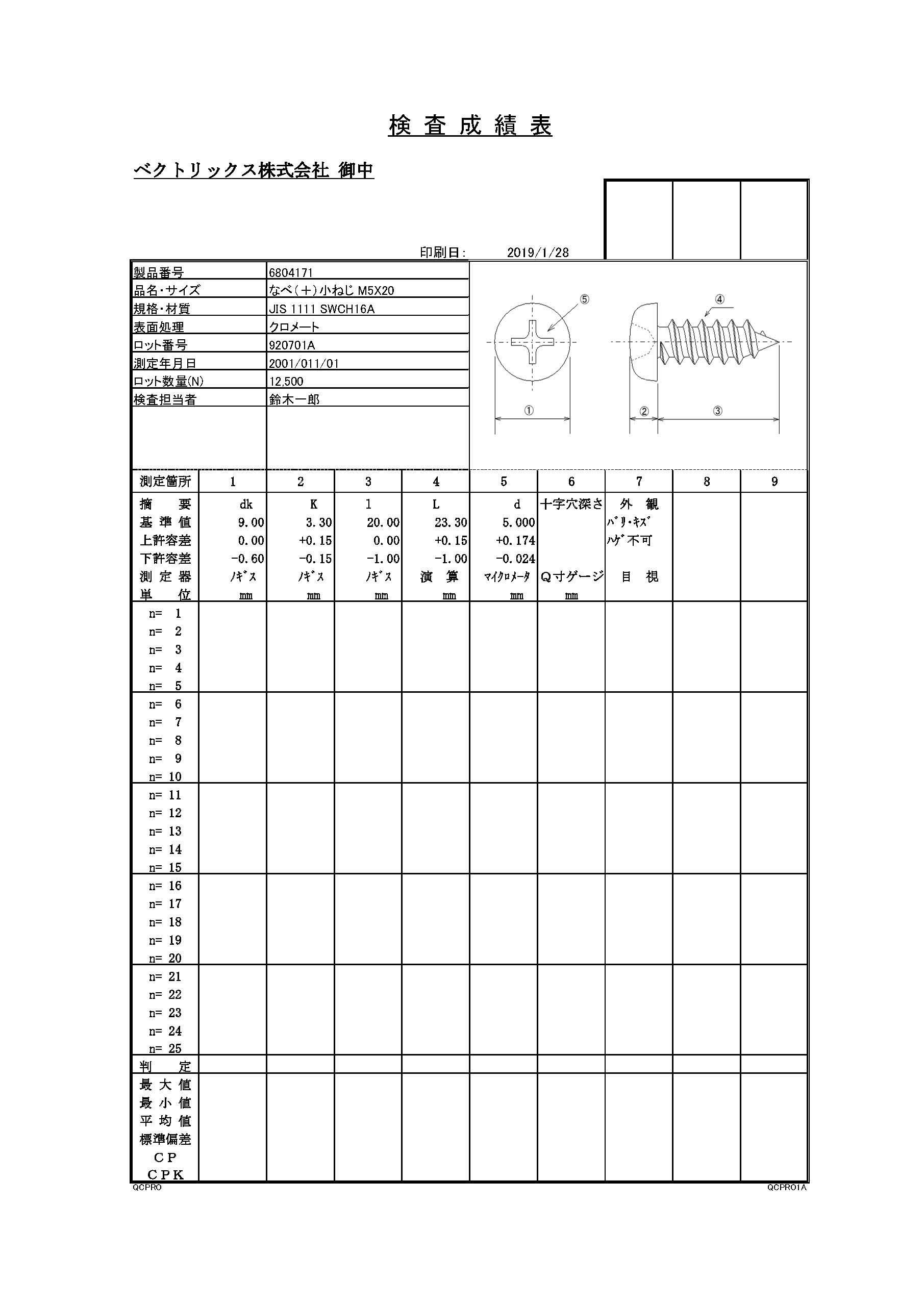
Excelファイルのシート名が『検査表』『判定条件』『判定箇所』となっていることを確認してください。
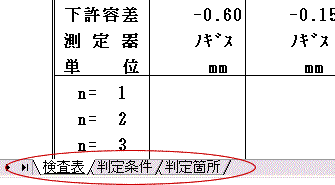
シート名が正しい場合、判定条件が正しく記入されているか下記をチェックして下さい。
- 判定箇所シートの取込範囲にセルに、判定条件を設定した「箇所番号」を入れているか?
- 判定条件を測定精度から下の公差まで全て埋めているか?
※設定方法の詳細は取扱説明書「判定条件の設定」でご確認下さい。
同時に複数の検査表(ファイル・シート)を立ち上げた場合、QC PRO EX Plusではアクティブなシートのみにデータが入力されます。他の検査表に入力したい場合はパソコン操作により対象ファイルをアクティブにして入力してください。
【取込範囲の変更】
すでに設定されているID番号で取込範囲を再設定すると、再設定された範囲がそのIDに対応する新たな取込範囲に変更されます。
【取込範囲の削除】
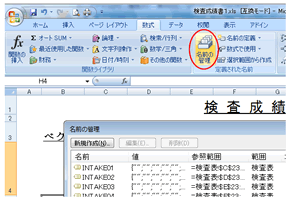
Exelのメニューから[数式]タブを選択し、[名前の管理]をクリックすると、定義された名前のリストが表示されます。削除したい名前(取込範囲)を選択して[削除(D)]ボタンを押します。
判定条件で「基準値と公差の数値が精度に合っているか?」「下の公差にマイナスが付いているか?」をご確認下さい。
判定条件の変更はメニューの「判定条件」から行って下さい。
Excelを閉じてから、次の方法を試してください。
- アプリ一覧から[QCProEX Plus]から[Account Registratin]を選択します。 登録確認画面が表示されたら、[はい]ボタンをクリックしてください。
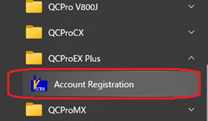
- 10秒ほど経過してから、Excelを起動するとツールメニューにアドインが表示され、そこへ『QCPro EX Plus』のメニューが表示されています。
COMの設定が違っています。
[コントロールパネル]-[デバイスマネージャ]よりポート(COMとLPT)を開き、ポートを確認して下さい。※デバイスマネージャーの表示方法はOSにより異なります。
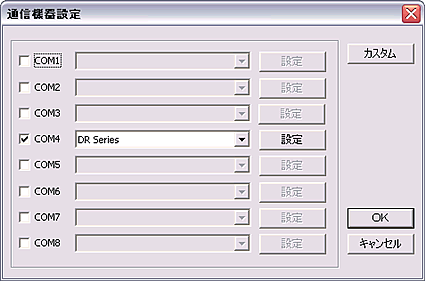
Excelのメニューバーの「QCProEx(M)」の「通信機器設定(T)」を選択し、確認しておいたCOM番号にチェックを入れた後、プルダウンから受信機を選択します。
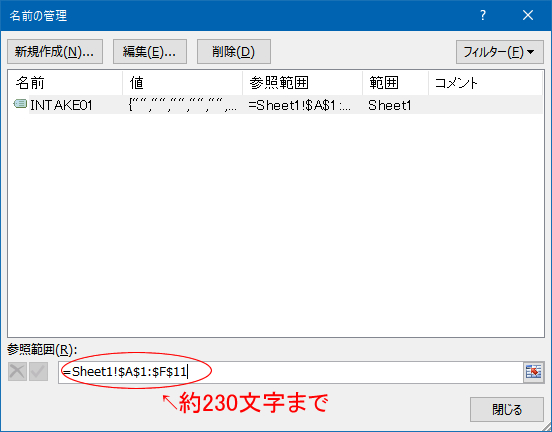
指定した取込範囲には「INTAKE○○」という範囲名が付けられます。Excelの数式タブから[名前の管理]をクリックするとダイアログが表示されますが、このとき参照範囲に実際に指定できる文字数が約230文字までとなります。
この範囲を超えて取込範囲を設定したい場合は、取込用のシートを別に作成し、Excel関数で印刷用のシートに数値が入るように設定する方法もあります。但し、QC PRO EXをご使用の場合には関数の計算結果での合否判定はできません。(QC PRO EX Plusは計算結果での判定も可能です。)
QC PRO EXはデータを受信すると、設定されたID番号の取込み順に空いているセルを探し、
そのセルにカーソルが移動して入力される仕様になっています。
データを受信するまで次のデータのID番号が分からないので
入力予定の位置にカーソルを自動的に移動させることはできません。
※[Ctrl]キー押下による繰り返し回数は、Excelの機能による制限があります↓
指定した取込範囲には「INTAKE○○」という範囲名が付けられます。
Excelの数式タブから[名前の管理]をクリックするとダイアログが表示されますが、その参照範囲に実際に指定できる文字数が約230文字までとなります。
ソフトウェア1本につき1ライセンス(1PC)ですので、インストールは1台のみでお願いします。
移設などの際にはパスワード再発行の申請を行ってください。
※複数ユーザー販売はしておりませんので、追加購入をお願い致します。
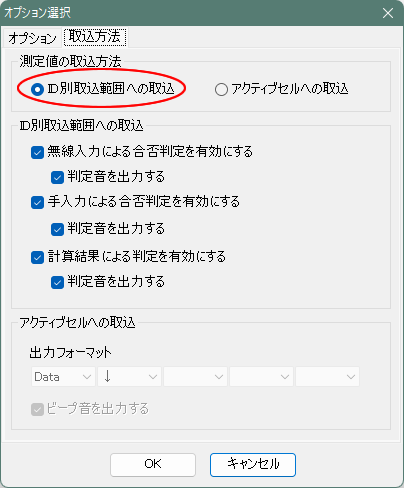
QCプロEX Plusのメニューから[オプション]-[取込方法]を選択し、「ID別取込範囲への取込」が選択されていることを確認してください。
「アクティブセルへの取込」を選択していると、設定した取込範囲に関係なくデータ入力されます。